




設定自動取得IP教學
步驟如下:
( 請點選電腦作業系統: XP系統的設定 、VISTA系統的設定 )
| XP作業系統 | |||
|
1. |
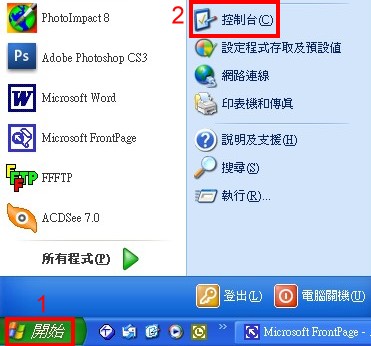
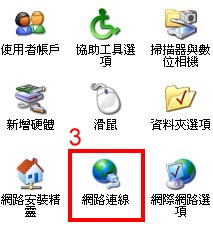
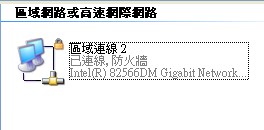
「開始」→「控制台」→「 網路連線」→「區域連線」 |
||
 |
 |
 |
|
|
|
|||
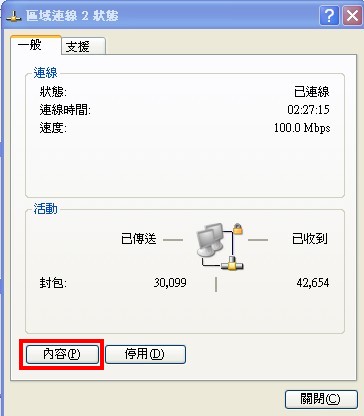
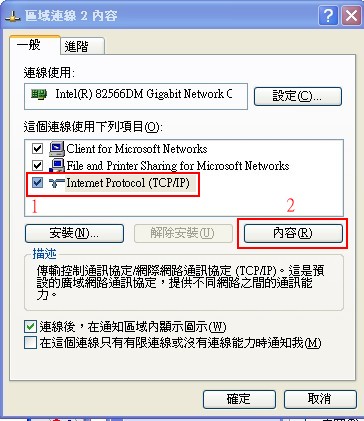
| 2. | 進入區域連線點選「內容」後,請點選「Internet Protocol(TCP/IP)」,再選「內容」 | ||
 |
 |
||
|
|
|||
| 3. |
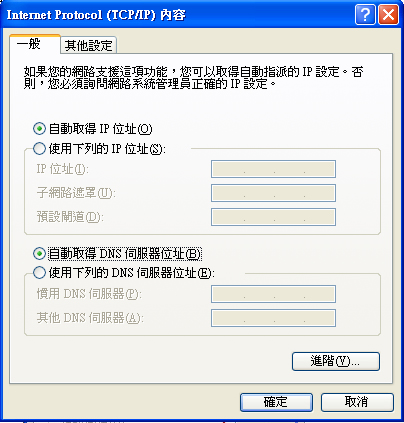
依需求選擇「自動取得IP位址」或「使用下列的IP位址」 若是「使用下列的IP位址」,則請鍵入您所取得的IP位址,子網路遮罩,預設閘道,慣用DNS及其他DNS |
||
 |
|||
| VISTA 作業系統 |
|||
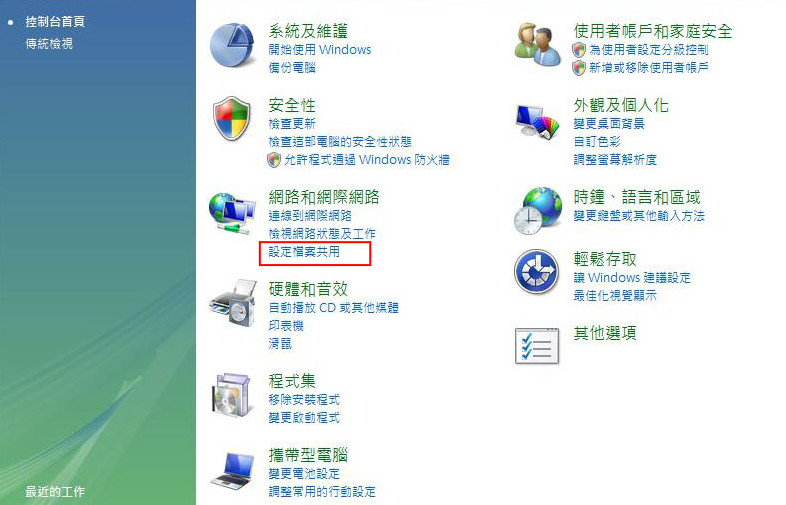
| Step 1 | 「開始」à「控制台」à網路和網際網路選項下選取「 設定檔案共用」或「網路和共用中心」 | ||
|
|
 |
||
|
|
|||
| Step 2 |
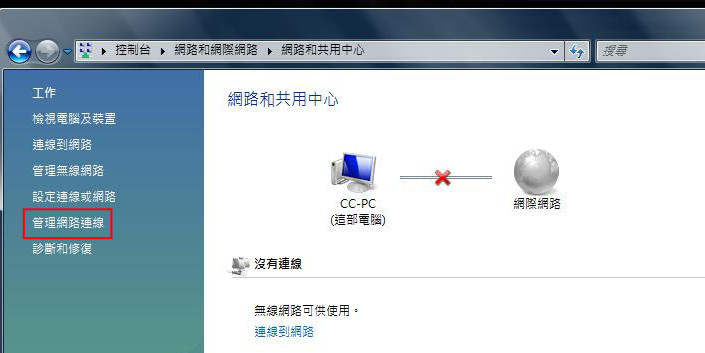
請選擇左方列「管理網路連線」 |
||
 |
|||
|
|
|||
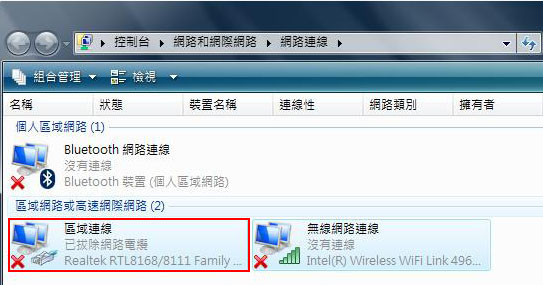
| Step 3 | 請選擇「區域連線」 | ||
 |
|||
|
|
|||
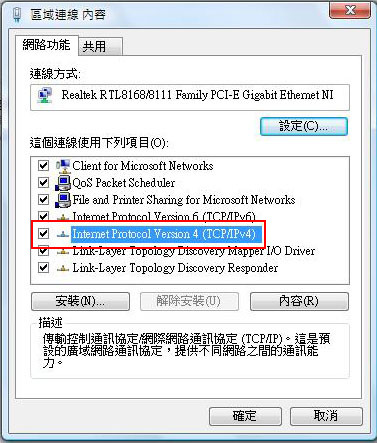
| Step 4 | 請選擇「Internet Protocol Version 4 (TCP/IP)v4」 | ||
 |
|||
|
|
|||
| Step 5 |
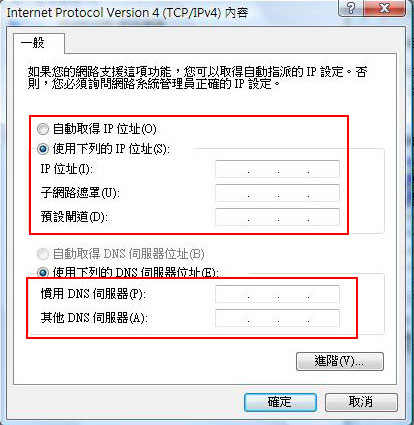
依需求選擇「自動取得IP位址」或「使用下列的IP位址」 若是「使用下列的IP位址」,則請鍵入您所取得的IP位址,子網路遮罩,預設閘道,慣用DNS及其他DNS |
||
 |
|||
瀏覽數: