




Outlook Express-Mail帳號建立
如果您有一個以上的郵件帳號,只要重覆以下步驟即可新增多個郵件帳號;但需要指定一個帳號作為預設值。
※設定參考訊息:
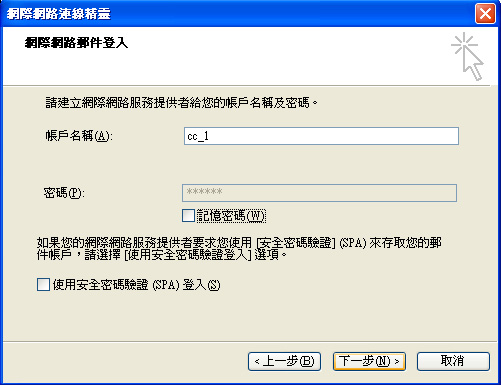
- 帳號:s10000000@ocu.edu.tw (請輸入您的帳號)
- 密碼:(請輸入您的密碼)
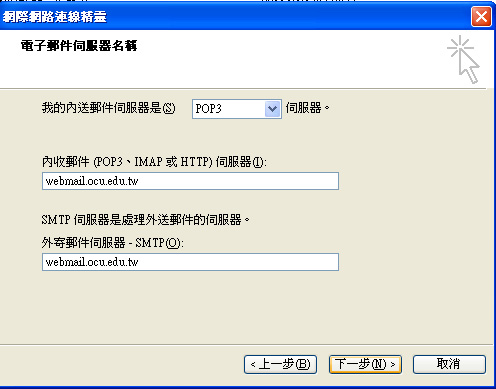
- 內收及外送主機:webmail.ocu.edu.tw
|
|
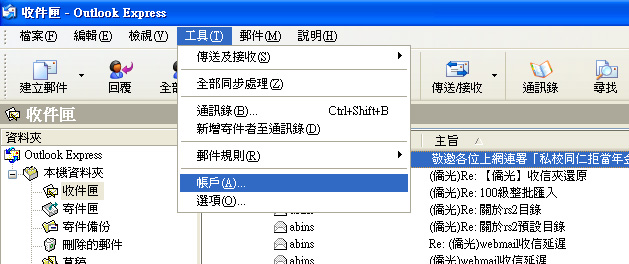
請先啟動Outlook Express 。 由「工具列」選擇「工具」/「帳號」。
|
|
|
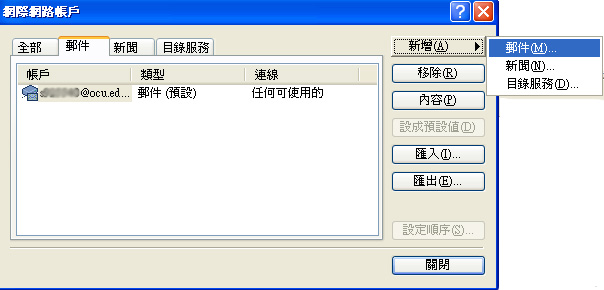
選擇「郵件」書籤,按下「新增」按鈕並選擇「郵件」。 |
|
|
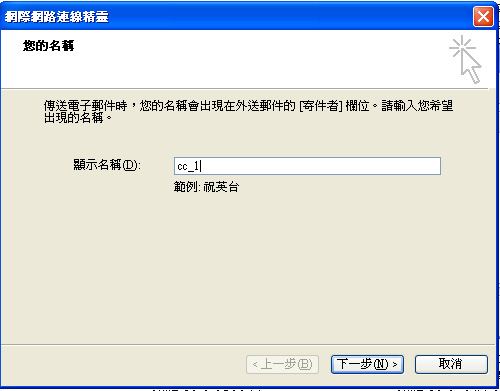
「顯示名稱」請輸入您自定能夠代表您的名稱,這個名稱會出現在以後所有以這個帳號寄送的郵件的「寄件者」欄位上,完成後按「下一步」繼續。 |
|
|
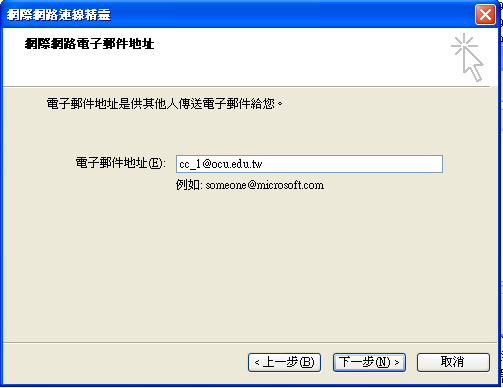
請輸入E-Mail帳號:(如範例)您的帳號:小寫" s"+學號@ocu.edu.tw
|
|
|
內收郵件伺服器:webmail.ocu.edu.tw外寄郵件伺服器:webmail.ocu.edu.tw |
|
|
帳號:請輸入您的帳號@ocu.edu.tw密碼:請輸入您的密碼記憶密碼:「勾選」則以後不需再輸入密碼。 |
|
|
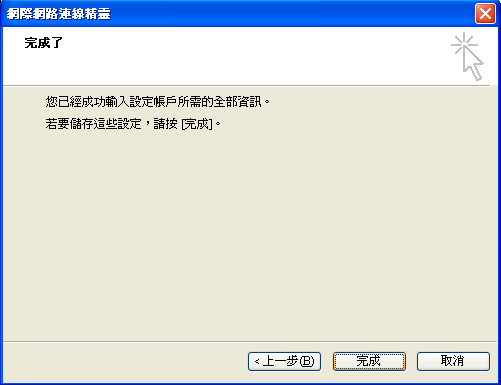
「Internet郵件帳號」己經設定完成,按「完成」結束。 |
|
|
您可以按下「傳送/接收」試著收收看您的郵件帳號。 |

瀏覽數: